

目次
Synology DS925+ アップグレード
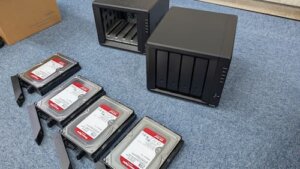
SynologyのNASは家庭用・中小企業向けに定評がありますが、モデルチェンジで性能や機能が大きく変わることも。今回、Synology DS918+で使用しているHDDの交換を機に、DS925+へのアップグレードも一緒に行いました。
DS925+への移行手順

- 移行元のDS918+のDSMをアップデートしておきましょう。インストールしているアプリケーションは、システム移行後にアップデートする必要があります。
- アップデート後、DS918+で使用していたHDDをDS925+へ移設。
- DS918+で固定しているIPアドレスは解除されているので、find.synology.comなどでDS925+を探しましょう。
- 最新のDSMがインストールされ、既存環境を残す設定で進めます。間違っても既存環境をリセットしないように。
- DS918+でインストールしていたアプリケーションのアップデート
- IPアドレスの固定
DS925+へのアップグレード後の注意点

Synologyが認定したドライブ以外の使用を制限されてしまいます。DS918+で使用していた「WD RED」製品は認定されていないので、制限されてしまいます。
この状態では、ドライブの健康状態について推定表示されません。あと、警告表示が常に表示されます。
企業仕様のハードウェアであればこの制限も納得できるのですが、Plusシリーズは一般家庭でも使用されています。ここまでする必要があるのかと疑問に思います。自由な選択をユーザー側にさせてもらいたいですね。
HAT3300-2T

Synology純正の「HAT3300-2T」へ全て交換。交換することで制限は解除され、システムの状態は正常となりました。

現在、DS925+以降は純正HDDが必要になります。購入の際には注意してください。


コメント