
SONY– tag –
-
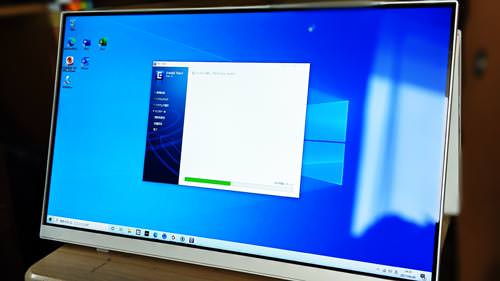
通販サイトで購入したパソコンのセットアップとデータ移行
NEC HA370/RAW 訪問先は、広島市安佐南区になります。通販サイトで購入されたNEC LAVIE Home All-in-one PC-HA370RAWの初期セットアップ、プリンタの設定、メールアカウントの設定、今まで使っていたパソコンの必要なデータ移行作業です。作業途中でトラブ... -
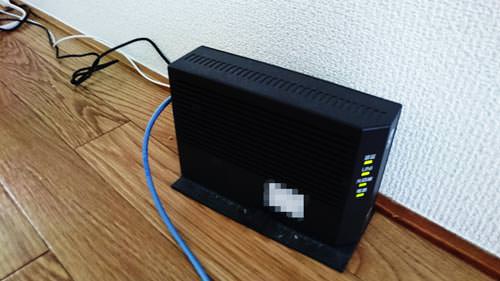
PCにプロバイダ情報を登録(PPPoE)してインターネットに接続できない。
サポート内容 広島市安佐南区へ訪問サポート。お引越し後のトラブルです。お客様のネットワーク環境はルータが無い為、直接PCにプロバイダ情報を登録 (PPPoE) して手動でインターネットへ接続。しかし、プロバイダ情報を何度も確認しながら登録しても繋が... -
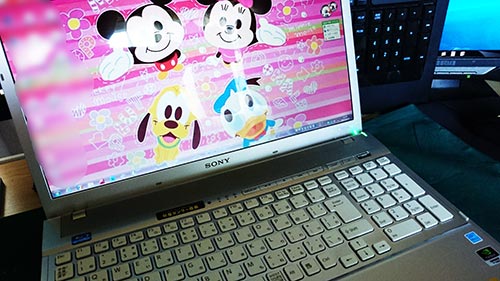
SONY VAIO VPCF118FJ/Wを分解して内部クリーニング。
サポート・作業内容 北海道釧路市からやってきた、SONY VAIO VPCF118FJ/W。動作中の音がきになり、パソコンクリーニンのご依頼です。 到着後の動作確認 陸路を4日かけてやってきたVAIOさん。到着後、すぐに動作確認。もしもの事があってはいけませんからね... -
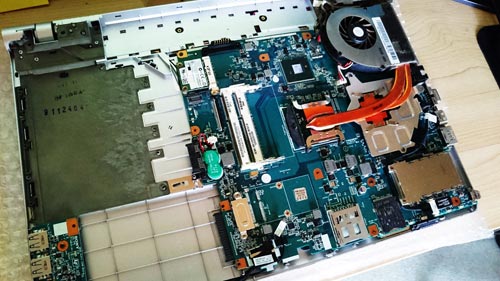
Sony vaio VPCF118FJ 分解クリーニング。
サポート・作業内容 香川県小豆郡から届いた2010年に発売された、Snoy vaio VPCF118FJ MODEL PCG-81212N ノートPCの分解、内部クリーニングの依頼です。 Sony VPCF118FJ 分解 お客様が途中まで分解。しかし、うまく分解することができなかった為、元の状態... -
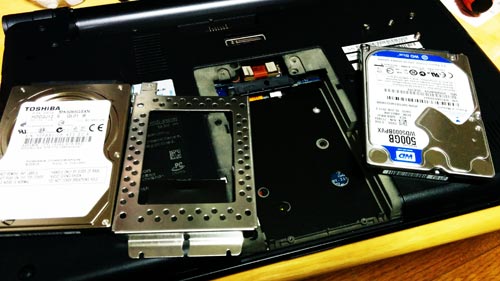
SONY VPCS14AFJ ハードディスク交換とOS再セットアップ。
広島市南区へ訪問修理。 作業内容 動作不調となった、SONY VPCS14AFJのハードディスク交換と、OSの再セットアップ(リカバリ)。 症状 大事に使用されているPCでしたので、とても綺麗。性能も十分。捨てるにはもったいない。ですが、動作がとんでもなく遅... -
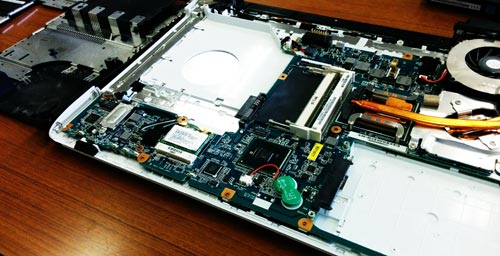
SONY VAIO Cシリーズ VPCCW29FJ 分解クリーニング。
広島市安佐北区へ訪問サポート。 作業内容 パソコン動作中の、熱とファンの音が気になる為、分解してファン回りを確認。普通、掃除することはないと思うので、ホコリが詰まって排熱できないのでしょう。 VPCCW29FJ 分解 ネジの数が多いのでなくさないよう... -
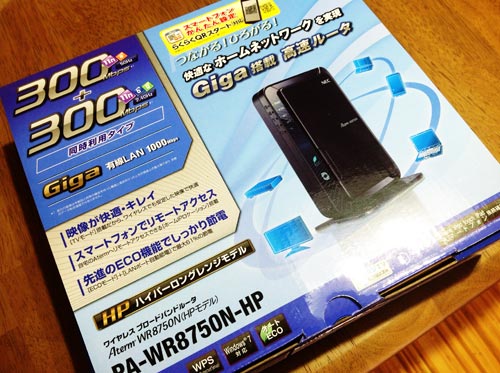
Aterm WR8750N設定とノートPC、iPhone、iPad無線LAN接続。広島市安佐南区へ訪問サポート設定
広島市安佐南区へ訪問サポート設定。 いままで使用されていたBuffalo無線ルータから、NEC 無線ルータ Aterm WR8750Nへ交換。交換に伴い、ルータの設定、ノートPC、iPhone、iPadの無線LAN接続設定。 接続状況を確認すると、プロバイダ情報はBuffaloの無線ル... -
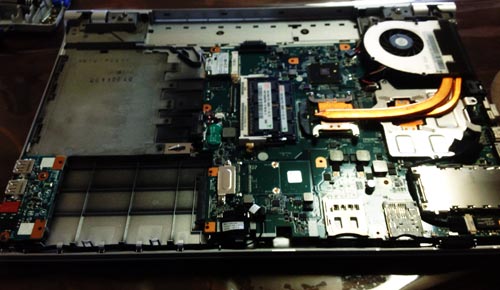
SONY VAIO VPCF118FJ 分解。内部クリーニング。広島県廿日市市へ訪問サポート
広島県廿日市市へ訪問サポートです。 サポート内容 今回は別件でお伺いしたのですが、予想以上に早く完了。作業中、一つ気になったのが動作音と内部温度。動作音がとにかくうるさいのと内部温度。低温やけどしそうでしたので、分解して内部クリーニング。 ... -
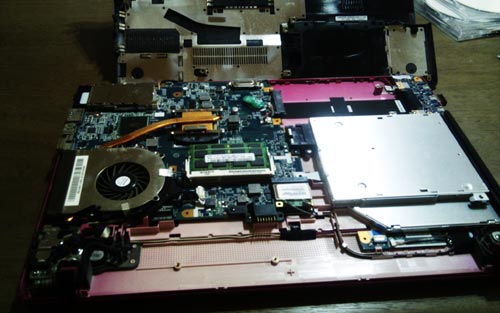
SONY VAIO VPCEB18FJ 冷却ファンのクリーニング。広島市安佐南区へ訪問サポート
広島市安佐南区へ訪問サポート。 起動直後からとても耳障りな音がする、SONY VAIO VPCEB18FJ。排熱が上手くいかない為、冷却ファンがフル回転。この状態がパソコン使用中続きますからうるさいですよね・・・。 それに内部温度が高くなってしまい、キーボー... -
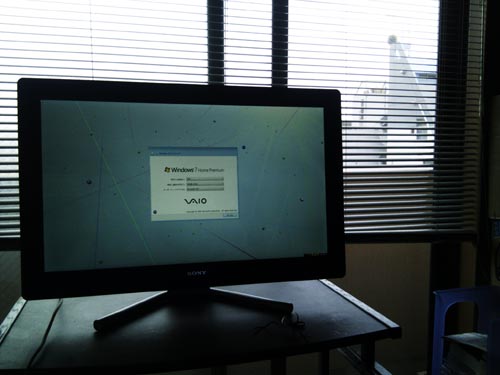
SONY VAIO L 購入後の周辺機器設定とデータ移行。広島市中区へ訪問サポート
広島市中区へ訪問サポート。 作業内容は、SONY VAIO L 購入後の初期セットアップ、周辺機器設定、データ移行、アプリケーションのインストールです。 まずは、必要なデータの選別。これが結構大変です・・・。お客様に選別して頂いている間にSONY VAIOを設... -
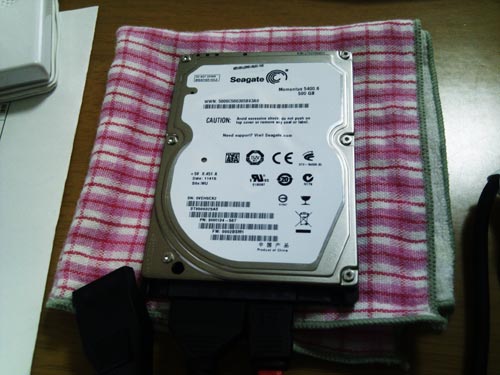
SONY VAIO Windows 7 動作が遅い、頻繁にフリーズする。広島市安佐南区のお客様
広島市安佐南区のお客様からのご依頼で訪問サポート診断。 作業内容は、動作の遅くなったSONY VAIOの診断です。OSはWindows 7 64bit メモリ4GB ハードディスク500GB。 動作が遅くなったのは、ここ数日の事では無く半年前からとの事・・・。購入店に持ち... -
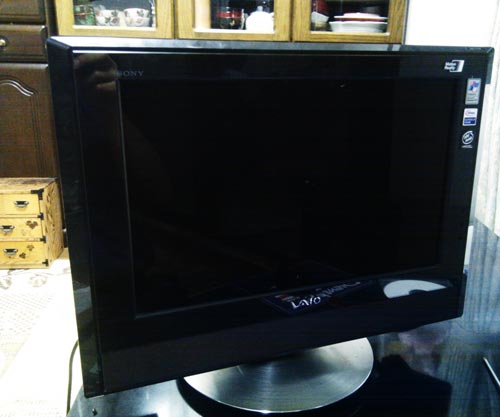
SONY VAIO VGC-V172B 修理前にハードディスク内のデータ取り出し。広島市安佐南区のお客様
広島市安佐南区のお客様からのご依頼で訪問サポート。作業内容は、起動不能になったSONY VAIO VGC-V172B ハードディスク内のデータ取り出し。 ではでは、パソコン本体からハードディスクの取り外しから。 一体型の為、ある程度分解が必要になります。一体... -
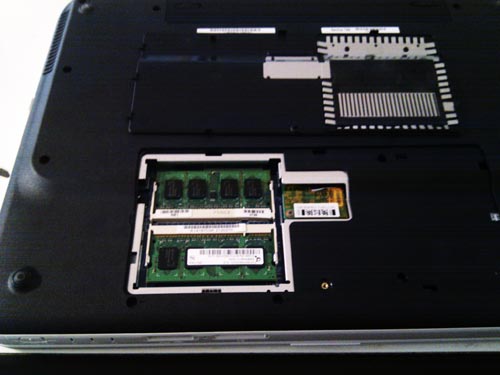
SONY type N VGN-NR50B メモリ1GBから2GBへアップグレード。広島市安佐南区のお客様
広島市安佐南区のお客様からのご依頼で訪問サポート。作業内容は、SONY type N VGN-NR50Bのメモリを1GBから2GBへアップグレード。 まずは、動作確認。Windows Vista起動後もメモリ使用量は、980MB!!デフォルトで搭載されているメモリは1GB・・・。 どう... -
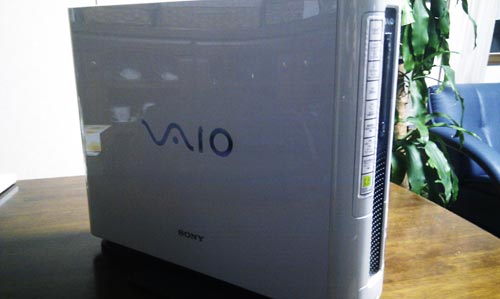
SONY VAIO Type H VGC-H31B メモリ512MBから1GBへ増設。広島市安佐南区のお客様
広島市安佐南区のお客様からのご依頼で出張サポート。パソコンの動作が遅いので、1度診断して欲しいとの事で訪問です。 パソコンを起動させ、使用メモリを確認。 512MB搭載されていたのですが、起動直後の使用メモリは600MB以上。スワップしてます。 ある...
12