
目次
Exment 構築
以前、公開した構築方法はバージョンが古い為、新しく一から構築してみました。
PCサポートフィールド
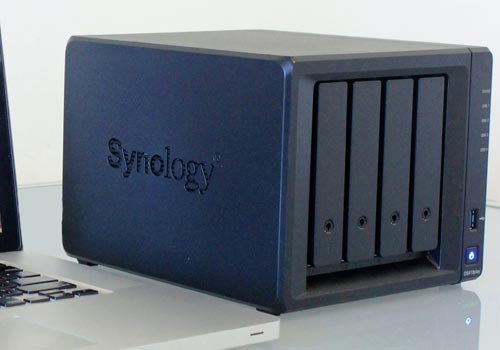
Synology DS920+へ、PHP Composerをインストール。 | PCサポートフィールド
PHP Composer オープンソースWebデータベース「Exment」をDS920+で構築しようと思い、Exment公式のサーバー設定を確認すると「PHP Composer」が必要。Webサーバーやデータ…
PCサポートフィールド
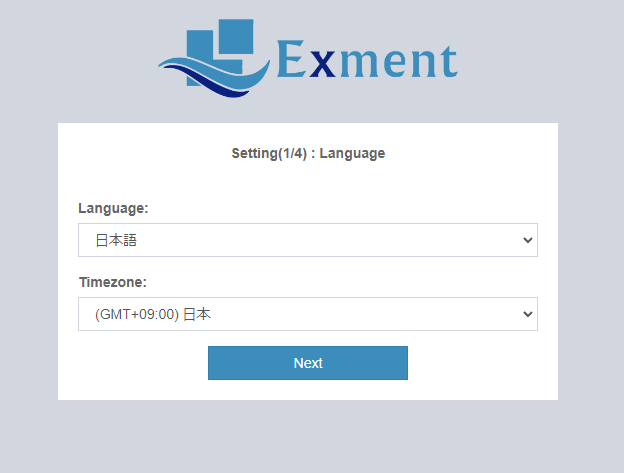
Synology DS920+ Exment Webデータベース構築 | PCサポートフィールド
Exment Webデータベース Synology DS920+に、Exment Webデータベースを構築していきます。事前に、Exmentに必要な「PHP Composer」をインストールしておく必要があります。…
Synology DS918+とDSM7.3の環境になります。Exment導入には、PHP Composerが必要になります。過去記事参照。新しい環境に合わせて編集しています。
DSM パッケージセンター
- Web Station
- Apache2.4
- PHP 8.2
- MariaDB 10
- phpMyAdmin
上記をインストール。
Web Stationをインストールすることで、webフォルダが追加されます。
webフォルダ内に、Exmentを配置します。公式サイトよりexment.zipをダウンロード。
SSHで作業をする場合は、以下の様にしてください。
cd /volume1/web

wget https://exment.net/downloads/ja/exment.zip
ダウンロードしてexment.zipを解凍すると、webフォルダ内にexmentフォルダが出来ます。
データベース作成
phpMyAdminを起動させ、MariaDBをインストールした際に設定したパスワードでログインします。

新規作成
- データベース名:exment_database
- ユーザー名:exment_user
- ホスト名:localhost
MariaDB 10

TCP/IP接続を有効にするにチェック。InnoDB バッファプールを1024に変更。
Web Station

まず最初にPHPの設定を行います。左メニューのWebサービスから行います。

- プロフィール名:Exment (なんでもいいです)
- 説明:Exment PHP (なんでもいいです)
- PHPバージョン:PHP8.2
- PHPキャッシュを有効にする。
拡張機能
- curl
- ftp (バックアップデータをFTPへアップロードする際に必要)
- gd
- openssl
- pdo_mysql
- phar
- sodium
- zip
コア設定
- memory_limit:512M
- max_input_vars:3000

Webサービスの作成

- 名前:exment
- 説明:exment web
- ドキュメントルート:web/exment/public
- HTTP バックエンドサーバ:Nginx
Web ポータル設定
WebStationから左メニューのWebポータルを選択

作成から、Webサービスポータルを選択。
- サービス名:exment
- ポータルタイプ:ローカルでの使用なので、ポートベース。
- ポート:HTTPにチェック。11080ポートを使用します。(ここはお好みで)
パーミッション設定
SSHでの作業になります。または、https://pcsfield.com/support/archives/support8462.htmlのパーミッション設定を確認してください。
sudo chmod 0775 /volume1/web/exment
sudo chown -R http:http /volume1/web/exment
Exment インストール
Exmentをインストールする前に、exmentフォルダ内の「.env」ファイルを編集します。
.env
APP_NAME=Laravel
APP_ENV=local
APP_KEY=base64:0im0qLvn+2tIVs/P17iDHZMJtQtOUdltX7VnLpBDgbY=
APP_DEBUG=false
APP_URL=http://localhost

LOG_CHANNEL=stack
LOG_DEPRECATIONS_CHANNEL=null
LOG_LEVEL=debug

DB_CONNECTION=mariadb
DB_HOST=127.0.0.1
DB_PORT=3306
DB_DATABASE=exment_database
DB_USERNAME=exment_user
DB_PASSWORD=設定したパスワード

APP_TIMEZONE=Asia/Tokyo
APP_LOCALE=ja

BROADCAST_DRIVER=log
CACHE_DRIVER=file
FILESYSTEM_DISK=local
QUEUE_CONNECTION=sync
SESSION_DRIVER=file
SESSION_LIFETIME=120

MEMCACHED_HOST=127.0.0.1

REDIS_HOST=127.0.0.1
REDIS_PASSWORD=null
REDIS_PORT=6379

MAIL_MAILER=smtp
MAIL_HOST=mailpit
MAIL_PORT=1025
MAIL_USERNAME=null
MAIL_PASSWORD=null
MAIL_ENCRYPTION=null
MAIL_FROM_ADDRESS="[email protected]"
MAIL_FROM_NAME="${APP_NAME}"

AWS_ACCESS_KEY_ID=
AWS_SECRET_ACCESS_KEY=
AWS_DEFAULT_REGION=us-east-1
AWS_BUCKET=
AWS_USE_PATH_STYLE_ENDPOINT=false

PUSHER_APP_ID=
PUSHER_APP_KEY=
PUSHER_APP_SECRET=
PUSHER_HOST=
PUSHER_PORT=443
PUSHER_SCHEME=https
PUSHER_APP_CLUSTER=mt1

VITE_APP_NAME="${APP_NAME}"
VITE_PUSHER_APP_KEY="${PUSHER_APP_KEY}"
VITE_PUSHER_HOST="${PUSHER_HOST}"
VITE_PUSHER_PORT="${PUSHER_PORT}"
VITE_PUSHER_SCHEME="${PUSHER_SCHEME}"
VITE_PUSHER_APP_CLUSTER="${PUSHER_APP_CLUSTER}"
Exmentをインストールします。SSHで行います。
cd /volume1/web/exment

php82 artisan exment:install
インストールされるまで時間がかかります。気長に待ちましょう。

動作確認
http://192.168.xxx.xxx:11080/admin
以上でExment構築方法になります。

コメント